This is an old revision of the document!
 Cette page n'est pas encore traduite entièrement. Merci de terminer la traduction
(supprimez ce paragraphe une fois la traduction terminée)
Modifier les liens intra-page
Bienvenue dans l'équipe ! Afin d'utiliser au mieux le temps que vous allez consacrer au projet, lisez s'il-vous-plaît les instructions ci-dessous concernant l'utilisation du Système de Management du Projet et son fonctionnement.
Introduction au Système de Management du Projet (SMP)
Quel est le but du SMP ?
- Garder une trace de l'avancement des tâches
- Enregistrer les heures de travail
- Prendre des décisions concernant les ressources et priorités
- Assurer un espace où les membres de l'équipe peuvent mettre en avant les tâches pas encore documentées
- Renseigner sur le moyen d'effectuer les tâches et où trouver les outils nécessaires
- Donner une idée claire des tâches prioritaires et non résolues
Quelle est votre place ?
Que vous soyez un membre de l'équipe ou un gestionnaire du projet, vous avez beaucoup à apporter, notamment vos compétences, vos connaissances, vos idées et votre temps. Le SMP est un outil qui vous permet de trouver les zones communes entre vos intérêts et les objectifs du projet.
Les membres de l'équipe peuvent :
- S'attribuer une tâche (requiert l'approbation du gestionnaire du projet)
- Identifier les tâches en cours qui nécessitent de l'aide pour être effectuées
- Identifier et créer de nouvelles tâches
- Mettre à jour la description des tâches pour aider les autres membres de l'équipe à achever des tâches futures
- Changer le statut d'une tâche (assigned (attribué), in progress (en cours), done (fait), feedback (retour))
Ok par où est-ce que je commence ? - S'inscrire sur le SMP
Inscrivez-vous ici en complétant les champs obligatoires comme vu ci-dessous.
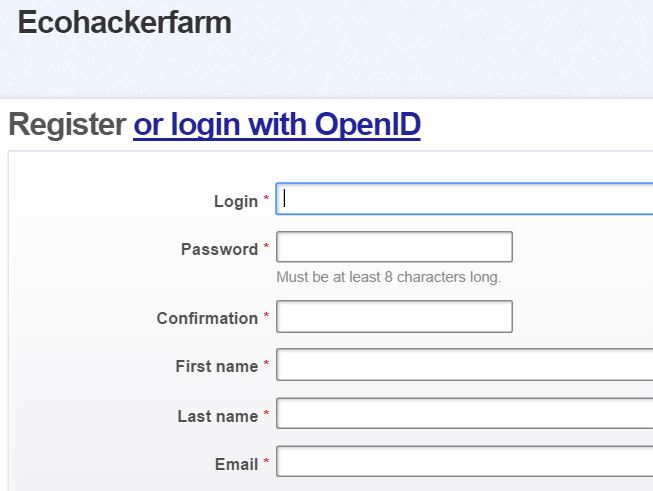
Les gestionnaires du projets seront alertés de votre inscription par mail et vous ajouterons comme membre de l'équipe soit pour Kuckucksmühle soit pour Veintidós ou pour les deux, suivant auquel vous portez le plus d'intérêt. Nous avons également une Digital Infrastructure (infrastructure numérique) et un Digital Playground (aire de jeu numérique), ces deux derniers étant pour les tâches qui peuvent être réalisées en ligne.
Les différents statuts de tâche
Draft (Brouillon)
Le billet a été crée par le manager du projet ou un membre de l'équipe mais ne contient pas encore tous les détail requis.
Reviewed (Examiné)
Le billet a été examiné par le gestionnaire du projet et est maintenant prêt à être attribué à un membre de l'équipe. Les membres de l'équipe peuvent eux-même s'attribuer ces tâches si cela est approuvé par le gestionnaire du projet. (une approbation verbale est suffisante)
Assigned (Attribué)
La tâche a été attribuée à un membre de l'équipe, cependant l'individu n'a pas encore commencé à travailler dessus.
In Progress (En cours)
Une tâche a été assignée à un membre de l'équipe et il est en train de travailler dessus
Done (Fait)
Les membres de l'équipe ont effectué la tâche, cela va à présent être examiné par les gestionnaires du projet.
Feedback (Retour)
Le membre de l'équipe a des questions sur une tâche qui ont besoin de réponse avant que celle-ci ne soit effectuée.
Les questions pour le gestionnaire du projet devrait être inclus dans la section notes.
Revision (Révision)
Le manager du projet a examiné une tâche complétée et a remarqué que quelque chose n'allait pas.Un commentaire est ajouté pour expliquer ce qui doit être fait dans les notes.
Closed (Fermé)
Le manager du projet a examiné la tâche complétée et l'a fermée. Il n'y a rien de plus à faire.
Aborted (Abandonné)
Le gestionnaire du projet a jugé que la tâche, quel qu’en soit la raison, ne peut être réalisée ou est peu commode à effectuer.
Les différents types de tâches
Normal tasks (Les tâches normales)
Cela comporte les tâches uniques et les tâches récurrentes :
Les tâches uniques sont typiquement les tâches qui ont besoin d'être effectuées une seule fois, lors de rares occasions et la périodicité du besoin de les effectuer ne peut pas être prédite.
Cela inclus les réparations et les nouvelles constructions, les projets uniques comme par exemple :
- Réparer le poulailler
- Mettre en place une nouvelle serre
- Réparer la balançoire
- Faire vérifier le four par un professionnel
- Appeler le charpentier pour qu'il contrôle les poutres
Les tâches récurrentes sont typiquement des tâches qui vont être effectuées plusieurs fois de façon régulière, mais pas sur une base journalière comme par exemple :
- Sortir les poubelles
- Ménage de printemps
- Nettoyer les vitres
- Retourner le composte
- Brosser le chien
Le temps passé à effectuer une tâche normale devrait être enregistré dès que vous avez travaillé dessus, référez-vous à la section Comment enregistrer le temps de travail.
Day to Day Tasks (Les tâches journalières)
Cela regroupe toutes les tâches qui doivent être effectuées quotidiennement, par exemple :
- Arroser le jardin
- Remplir le lave-vaisselle
- S'occuper du linge sale
- Nettoyer la cuisine
- La préparation commune du dîner
En ce qui concerne la description des tâches journalières, elle devra être modifiée seulement si vous avez des détails à apporter si vous avez remarqué qu'il manque des étapes dans la procédure. Référez-vous, s'il-vous-plaît, à la section Modifier une tâche.
Le temps passé à effectuer une tâche journalière devrait être enregistré dès que vous avez travaillé dessus, référez-vous à la section Comment enregistrer le temps de travail.
Trouver une tâche existante
Il y a différents moyens de trouver une tâche spécifique :
Utiliser l'outil de recherche à l'aide d'un mot-clé

Tapez un mot-clé dans la barre de recherche concernant la tâche que vous recherchez. Par exemple si vous voulez trouver une tâche journalière telle que nettoyer la cuisine, vous pourriez utiliser “cuisine” comme mot-clé pour votre recherche et appuyer sur la touche entrée de votre clavier.

Cela vous dirige alors vers une interface de recherche à partir de laquelle vous pouvez affiner votre demande. Dans le menu déroulant en-dessous vous pouvez indiquer si vous souhaitez rechercher un problème (marqué “issue”, cela correspond aux tâches) d'un projet spécifique et ses sous-projets ou si vous voulez chercher tous les projets.
Vous pouvez choisir de chercher en utilisant tous les mots ou bien seulement quelques uns simplement en cochant la bonne case. Cela peut s'avérer très utile pour rechercher des issues (tâches) telle que celle donner en exemple.
Les cases à cocher vous permettent de chercher les issues (tâches) et les pages Wiki.
L'onglet des options peut être déroulé en cliquant sur la petite flèche marquée Options, là vous pourrez choisir de ne chercher que les issues ouvertes.
Une fois que vous êtes satisfait du nombre de détails entrés vous pouvez cliquer sur le bouton Soumettre (Submit).
Les résultats seront affichés en dessous de l'interface de recherche et vous pourrez cliquer sur le lien de l'issue que vous recherchiez. Si vous ne trouvez toujours pas la tâche que vous recherchiez mais que vous savez qu'elle existe sûrement, vous pouvez demander assistance auprès d'un membre de l'équipe ou d'un gestionnaire du projet.
Utiliser l'outil de recherche avec un numéro de tâche
Si vous connaissez le numéro de tâche entrez le juste dans la barre de recherche puis appuyez sur entrée pour avoir automatiquement accès à la tâche que vous recherchiez.
Trouver des tâches lorsque vous savez qu'elles sont sous un projet/Sous-projet praticulier
Si une tâche vous a été attribuée verbalement telle que nettoyer la cuisine, vous pouvez chercher cette tâche dans le sous-projet spécifique.
Pour voir une liste des projets et sous-projets, cliquez sur Home.
Les projets/sous-projets dont vous faites partie sont marqués d'une étoile à coté de leur nom.
En dessous de chaque projet vous verrez une liste des sous-projets détaillés affiliés.
Dans cet exemple, supposons que vous êtes un membre de Veintidós, vous serez capable d'accéder à une liste d'issues ouvertes pour tout le projet en cliquant sur Issues.
Pour limiter la recherche il serait plus facile si vous identifiez à quel sous projet l'issue/la tâche appartient. Dans ce cas, vous pourrez retrouver le sous-projet House & General (Maison & Général), qui contient toutes les tâches générales relatives à la maison et toutes les autres tâches qui ne rentrent pas dans les autres catégories.
En cliquant sur le titre du sous-projet, vous pourrez voir la liste des issues ouvertes en cliquant sur le lien Issues.
Dans ce fait vous pouvez ranger les issues en cliquant sur le titre de la colonne qui vous intéresse, ou bien ajouter un filtre pour vous aider dans votre recherche.
Et si l'issue/la tâche n'existe pas encore ?
Si vous avez regardé partout et que ce que vous cherchez n'existe pas et a besoin d'être créé, vous pouvez alors cliquer sur New Issue pour crée l'issue/la tâche souhaitée. Référez-vous à la partie Comment créer une nouvelle tâche.
Modifier une tâche
Les issues (tâches) peuvent être édité une fois créées. Pour commencer, cliquez sur le lien d'édition (Edit).

Vous pouvez alors modifier:
- Project (Projet) - vous pouvez changer l'affiliation d'une tâche à une autre sous-projet ou projet principal
- Tracker (Pisteur) - vous pouvez transformer une tâche normale en tâche journalière et vice versa, lisezLes différents types de tâches
- Subject (Sujet) - vous pouvez changer le sujet ou ajouter des détails si besoin
- Status (Statut) - vous pouvez modifier le statut de la tâche, lisez Les différents statuts de tâche
- Assignee (Personne assignée) - vous pouvez vous assigner une tâche ou aux autres si il y a eu arrangement ascendant avec le manager du projet ou les membres impliqués
- Tools & Materials (Outils et matériaux)
- Motivation
- Description - cliquez sur l'icône en faire de stylo pour éditer
Vous pouvez également ajouter :
- Le temps passé
- Des commentaires
- Des notes
Comment créer une nouvelle tâche
Si vous avez besoin de créer une nouvelle tâche, vous devriez dans un premier temps avoir une bonne idée du sous-projet auquel elle peut être affiliée. Vous pouvez trouver une liste des projets et sous-projets existants avec chacun leur description en cliquant sur Home puis sur Projects.
Cliquez ensuite sur le titre du sous-projet que vous désirez puis sur New Issue.
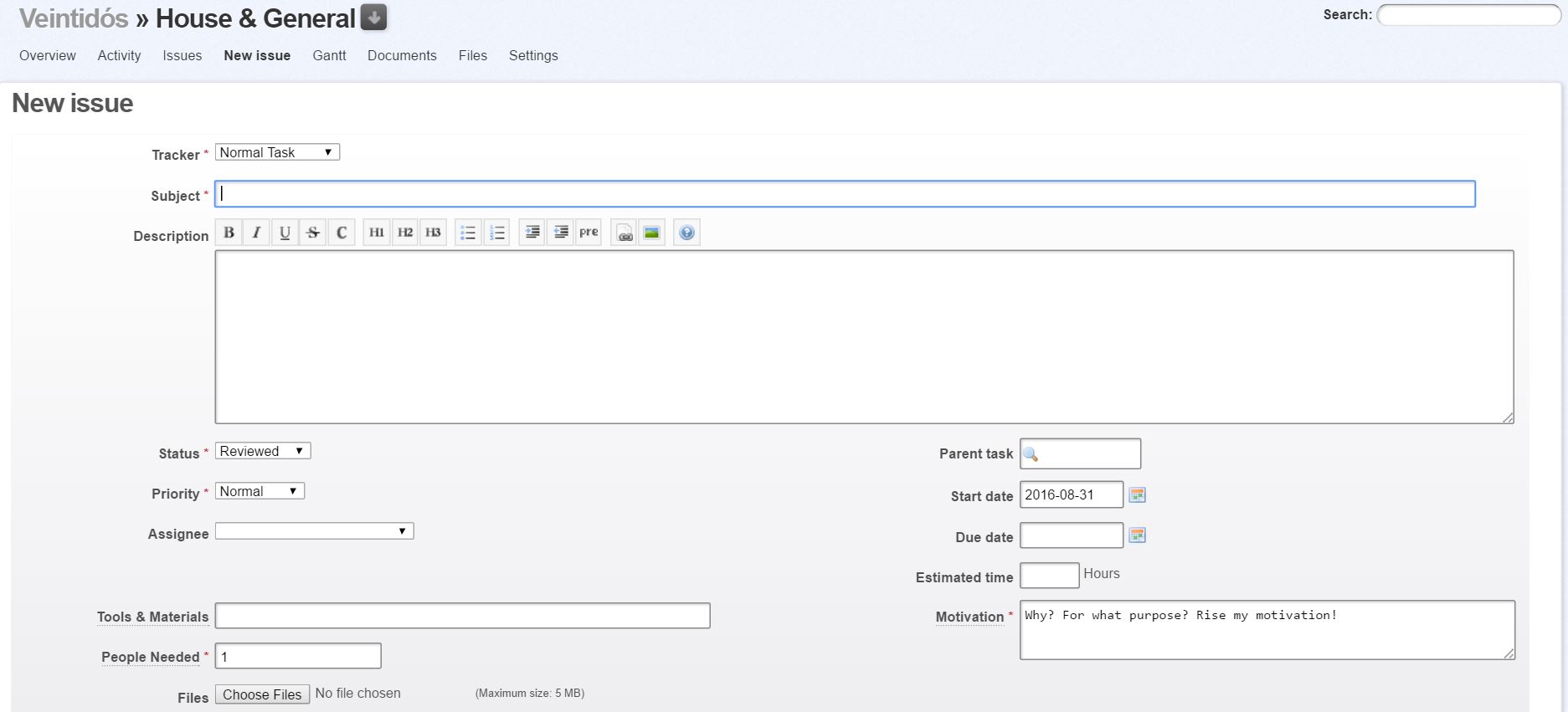
Comme vous pouvez le constater, les champs obligatoires sont marqués d'une étoile rouge, veillez à ce que le sujet soit clair et que la description contienne le plus de détails possibles.
Si vous avez déjà discuté et vous êtes mis d'accord avec le gestionnaire du projet sur une tâche, vous avez le feu vert pour changer le statut en Assigned (Attribué) et l'assigniez à vous-même ou à un autre membre s'il y a déjà eu un accord verbal.
Si vous ne vous êtes pas encore mis d'accord avec le gestionnaire du projet vous devriez mettre le statut sur feedback et attribuer la tâche au manager du projet
Une fois que cela a été examiné par le gestionnaire du projet, selon les résultats la tâche sera soit attribuée à vous ou aux autres, ou modifiée avec des instructions supplémentaires ou bien avortée si ce n'est pas réalisable. Référez vous au processus de travail .
Comment enregistrer le temps de travail
After you have found the task you need to log your time against simply open the task and click on the log time link on the top right hand corner as seen below:

This will open a new view where you can add the time spent and also a comment. It is best practice to log your hours on the same day that you do them so that the data is more accurate and you don't have to remember however this view also enables you to log time for tasks on any previous date by simply changing the date field.

As you can see the comment section is not obligatory but could be helpful if later on you need to remember what part of the task you completed if you hadn't managed to finish it in one sitting.
Once you're done you can click Create, this will save your logged time and will take you back to the task view with a confirmation on the top that indicates the update was saved.

You can also click Create and Continue, this will allow you to add logged hours to other tasks as well provided you know the task numbers which may be changed by simply typing in the number and clicking on the little magnifying glass. As you can see in the previous screenshot this will display the name of the task you are logging your time against.
How to check how many hours you have logged

Go to the main project page you are working on as seen in the above example, click on Details or Report on the left marked in red above.
Use the filters to see hours by user:

Click on the Add filter drop down, select User
Select your name from the dropdown list and click on the apply link:
If this function isn't working for you advise the project manager who will be able to help.