This is an old revision of the document!
 Esta página no está completamente traducida, aún. Por favor, contribuye a su traducción.
(Elimina este párrafo una vez la traducción esté completa)
¡Bienvenidx al equipo! Para sacar el máximo partido a tu estancia en el proyecto por favor lee el siguiente documento en el que se explica el Sistema de Gestión de Proyectos (PMS)
Introducción al Sistema de Gestión de Proyectos (PMS)
¿Cuál es el objetivo del PMS?
- Llevar un registro del avance de las tareas
- Introducir las horas de trabajo
- Generar recursos/decisiones prioritarias
- Proveer de un espacio en el que lxs miembros del equipo puedan introducir nuevas tareas aún sin documentar
- Documentar cómo hacer tareas y dónde encontrar las herramientas para realizarlas
- Informar con claridad de qué tareas son más relevantes
¿Dónde encajas?
Seas unx Team Member o unx Proyect Manager, tienes mucho que aportar al proyecto, incluyendo tus habilidades, conocimientos, ideas y tiempo. El PMS es es una herramienta que te permite encontrar áreas que son comunes entre tus intereses y los objetivos del proyecto.
Como Team Member puedes:
- Asignarte tareas a ti mismx (requiere la aprobación de unx de lxs Proyect Mánager)
- Identificar tareas que pueden ayudar a otrxs a realizar tareas que están en marcha
- Identificar y crear nuevas tareas
- Actualizar e identificar tareas para ayudar a que otrxs Team Members completen tareas en el futuro
- Cambiar el estado de las tareas (Assigned (asignada), In progress (en proceso), Done (hecha), feedback)
Vale, ¿por dónde empiezo? - Registrarse en el PMS
Regístrate aquí completando todos los campos obligatorios como se indica abajo
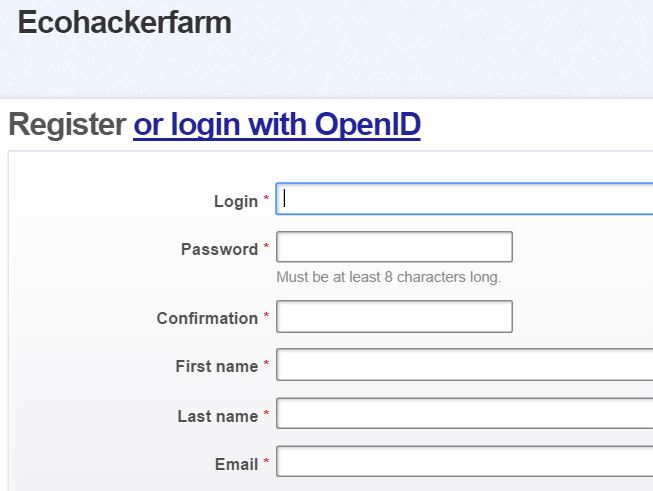
Lxs Proyect Managers recibirán una alerta por email de que te has registrado y te añadirán como Team Member bien a Kuckucksmühle, Veintidós o ambos dependiendo de en cuál estés interesadx.
Diferentes estados de las tareas
Draft (borrador)
La tarea ha sido creada por unx Project Manager o por unx Team Member pero aún no incluye todos los detalles necesarios.
Reviewed (revisado)
La tarea ha sido creada y revisada por unx Project Manager y está ahora lista para ser asignada a unx Team member. Lxs Team members pueden asignarse estas tareas a si mismxs. Esto debe ser aprobado por unx Project Manager (una aprobación verbal es suficiente)
Assigned (asignada)
La tarea ha sido asignada a unx Team member aunque dichx miembro aún no ha empezado a trabajar en ella.
In Progress (en proceso)
La tarea ha sido asignada a unx Team member y está trabajando en ella.
Done (Hecha)
El/La team member ha completado la tarea, ahora será revisada por unx Project Manager.
Feedback
El/La team member tiene preguntas sobre la tarea que necesitan ser respondidas por unx project manager antes de que se pueda terminar la tarea.
Las preguntas para el/la project manager deben ser incluidas en la sección de notas.
Revision (revisión)
Unx project manager ha revisado una tarea terminada y se ha dado cuenta de que algo no está bien del todo. En las notas, se incluirá un comentario para explicar que hace falta hacer.
Closed (cerrada)
Unx project manager ha revisado al tarea finalizada y la ha cerrado. No hace falta nada más.
Aborted (abortada)
Unx project manager ha evaluado una tarea y por algún motivo ha decidido que no puede llevarse a cabo o no es práctico hacerlo.
Diferentes tipos de tareas
Normal tasks (tareas normales)
Incluyen tanto tareas puntuales como tareas recurrentes:
Las tareas puntuales son típicas tareas que solo necesitan hacerse una vez, en raras ocasiones y aquellas en la que la frecuencia con que será necesario repetirlas no puede predecirse.
Pueden incluir reparaciones o nuevas construcciones. Algunos ejemplos son:
- reparar el gallinero
- hacer un nuevo invernadero
- reparar el columpio
- hacer que un profesional revise el horno
- hacer que el carpintero revise las vigas
Las tareas recurrentes son tareas para las que hay una frecuencia establecida pero no se hacen día a día. Por ejemplo:
- Sacar las basuras
- Limpieza general
- Limpiar las ventanas
- Remover el compost
- Cepillar al perro
Debes introducir tu tiempo en Normal Tasks cada vez que inviertas tiempo en ellas, mira la sección Cómo introducir tiempo invertido en una tarea.
Day to Day tasks (Tareas del día a día)
Son tareas que se llevan a cabo día a día, por ejemplo:
- Regar el jardín
- Poner el lavaplatos
- Hacer la colada
- Limpiar al cocina
- Preparación de comidas compartidas
Para las tareas del día a día, solo deber corregir la descripción si tienes más detalles que añadir o si ves que de que hay pasos del proceso que no aparecen. Por favor, mira la sección Corregir una tarea.
Debes introducir tu tiempo en Day to Day Tasks cada vez que inviertas tiempo en ellas, mira la sección Cómo introducir tiempo invertido en una tarea.
Encontrar una tarea que ya existe
Hay varias formas de encontrar una tarea específica:
Usa la barra de búsqueda mediante una palabra clave

Introduce en la barra de búsqueda una palabra clave para la tarea que buscas. Por ejemplo, si quieres encontrar la Day to Day task para limpiar la cocina podrías usar “kitchen” como palabra clave para tu búsqueda y darle a intro en tu teclado.

Esto te llevará a la interfaz de búsqueda, donde puedes refinar tu búsqueda. En el menú desplegable que aparece debajo puedes elegir si quieres buscar un issue (tarea) en un proyecto específico y sus subproyectos o si quieres buscar en todos los proyectos.
Puedes elegir si quieres buscar todas las palabras o usar el mosaico de búsqueda simplemente clickando en la casilla adecuada. Esto puede ser útil para encontrar issues (tareas) específicas como la que estamos usando en el ejemplo.
El mosaico de búsqueda te permite elegir si estás buscando issues (tareas) o páginas del wiki.
Puedes desplegar la pestaña de opciones adicionales haciendo click en la pequeña flecha que aparece junto a opciones. Aquí puedes marcar las casillas para buscar solo tareas abiertas.
Cuando hayas introducido suficientes detalles puedes darle al botón de enviar (Submit).
Los resultados aparecerán debajo de la interfaz de búsqueda y puedes hacer click en el link para abrir la tarea que estabas buscando. Si aún así no eres capaz de encontrar la tarea pero estás seguro de que esta existe puedes pedir ayuda a otrx team member o project manager.
Utiliza la barra de búsqueda con un número de tarea
Si conoces el número de la tarea que estás buscando solo introdúcelo en la barra de búsqueda y automáticamente encontrará dicha tarea.
Encontrar tareas cuando sabes que están en un proyecto/sub-proyecto específico
Si se te ha asignado de manera verbal una tarea como por ejemplo limpiar la cocina, puedes buscarla en el sub-proyecto específico.
Para ver un listado de los proyectos y sub-proyectos haz click en Home.
Los proyectos/sub-proyectos de los que seas miembro están marcados con una estrella junto a su nombre.
Bajo cada proyecto verás una lista de sub-proyectos con detalles como qué incluye cada uno de ellos.
En este ejemplo, asumamos que eres un team member de Veintidós, podrás ver una lista de tareas abiertas haciendo click en el link Issues.
Para restringir la búsqueda será más sencillo si identificas a qué sub-proyecto pertenece la tarea. En este caso, puedes ver que hay un sub-proyecto llamado House & General, este incluye tareas generales relacionadas con la casa y otras tareas que no encajan en le resto de categorías.
Si haces click en el título del sub-proycto podrás ver una lista de tareas abiertas haciendo click en el link Issues.
En esta vista puedes ordenar las tareas haciendo click en los títulos de las columnas, o añadir filtros que ayuden a tu búsqueda.
¿Y si el issue/tarea no existe?
Si has buscado por todas partes el el issue/tarea no existe y necesita ser creado puedes creas un New Issue. Por favor, lee Cómo crear nuevas tareas.
Corregir una tarea
Los Issues (Tareas) pueden ser editados una vez han sido creados. Para empezar, haz click en el link “edit” (editar).

Podrás editas:
- Project - puedes mover una tarea a otro sub-proyecto o proyecto principal
- Tracker - puedes cambiar una tarea de Normal Task a Day to Day task o al revés. Lee Diferentes tipos de tarea
- Subject - Puedes cambiar el tema o añadirle detalles si es necesario
- Status - puedes cambiar el estado. Lee Differentes estados de las tareas
- Assignee - puedes asignarte una tarea a ti mismx o a otrxs si previamente lo has acordado con el proyect manager o con otrxs miembros del equipo implicadxs.
- Tools & Materials - Herramientas y materiales
- Motivation - Motivación
- Description - Haz click en el icono del lápiz para editar
En esta vista también puedes añadir:
- Tiempo invertido
- Comentarios
- Notas
Cómo crear nuevas tareas
Si necesitas crear una nueva tarea debes tener ya una idea de en qué sub-proyecto debería ser incluida. Puedes encontrar una lista de proyectos y sub-proyectos haciendo click en Home y a continuación en Projects donde podrás ver una lista de sub-proyectos con una descripción de cada uno.
Click en el título del sub-proyecto y a continuación haz click en New Issue
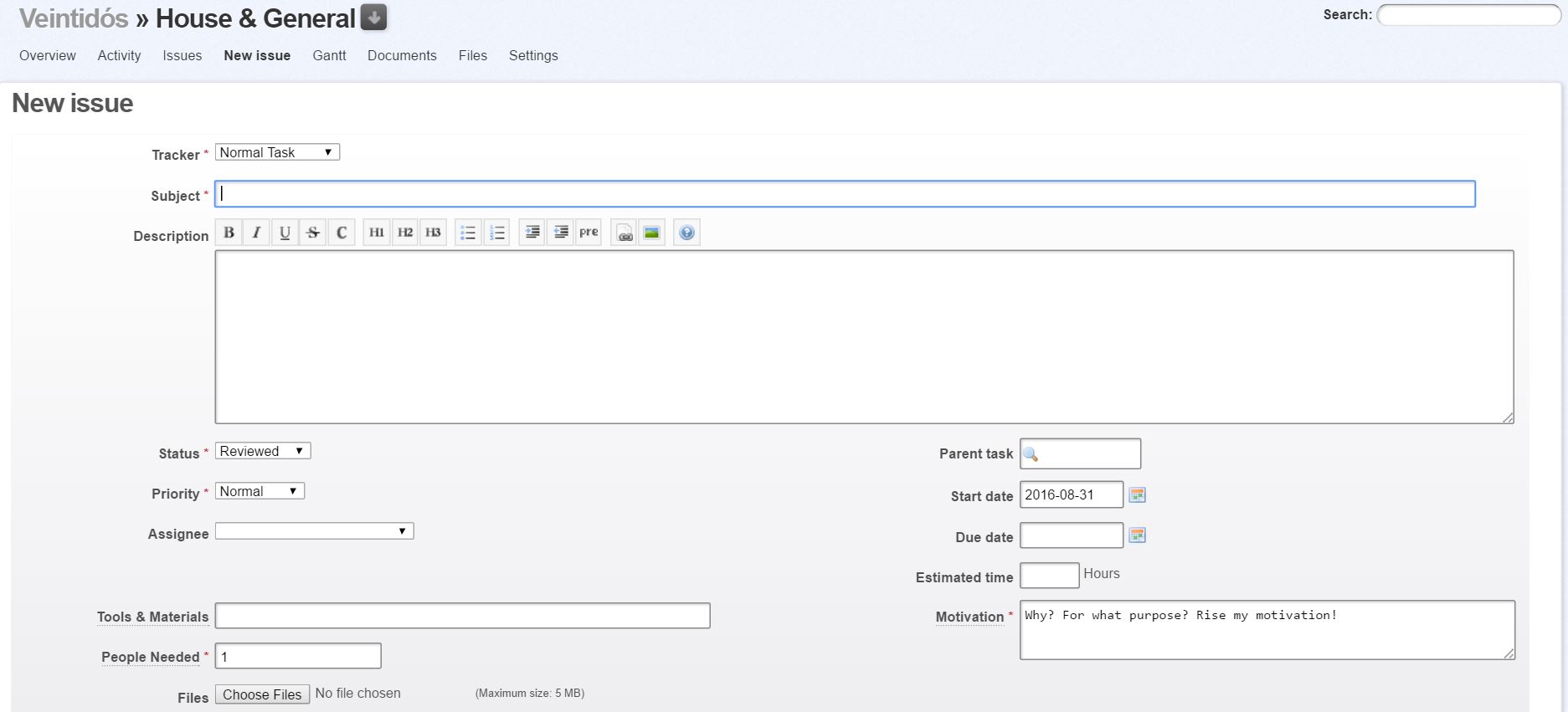
Como puedes ver, los campos obligatorios están marcados con una estrella roja. Asegúrate de que el asunto (subject) sea claro y que la descripción tenga tanto detalle como sea posible.
Si la tarea ya ha sido discutida y acordada con unx Project Manager puedes poner directamente el estado “Assigned” y asignártela a ti mismx o a otrx team member si ya lo has acordado verbalmente con ellxs.
Si aun no has acordado la tarea con unx Project Manager debes poner el estado feedback y asignar la tarea a unx Project Manager
Once this has been reviewed by the Project Manager depending on the outcome the task may either be assigned to you or others or amended with further instructions or aborted if it is not feasible. Refer to the workflow process.
How to log time against a task
After you have found the task you need to log your time against simply open the task and click on the log time link on the top right hand corner as seen below:

This will open a new view where you can add the time spent and also a comment. It is best practice to log your hours on the same day that you do them so that the data is more accurate and you don't have to remember however this view also enables you to log time for tasks on any previous date by simply changing the date field.

As you can see the comment section is not obligatory but could be helpful if later on you need to remember what part of the task you completed if you hadn't managed to finish it in one sitting.
Once you're done you can click Create, this will save your logged time and will take you back to the task view with a confirmation on the top that indicates the update was saved.

You can also click Create and Continue, this will allow you to add logged hours to other tasks as well provided you know the task numbers which may be changed by simply typing in the number and clicking on the little magnifying glass. As you can see in the previous screenshot this will display the name of the task you are logging your time against.
How to check how many hours you have logged

Go to the main project page you are working on as seen in the above example, click on Details or Report on the left marked in red above.
Use the filters to see hours by user:

Click on the Add filter drop down, select User
Select your name from the dropdown list and click on the apply link:
If this function isn't working for you advise the project manager who will be able to help.